最近MagSafe関連の商品多いですよね^ ^
バンカーリングや充電、ウォーレットなんか色々ありますよね
今気になっているのが、MagSafeのバッテリーですね
線がいらなくて充電できるのが魅力ですね

自分が買ったのは5000mAhですので80パセントくらいまで回復できましかね
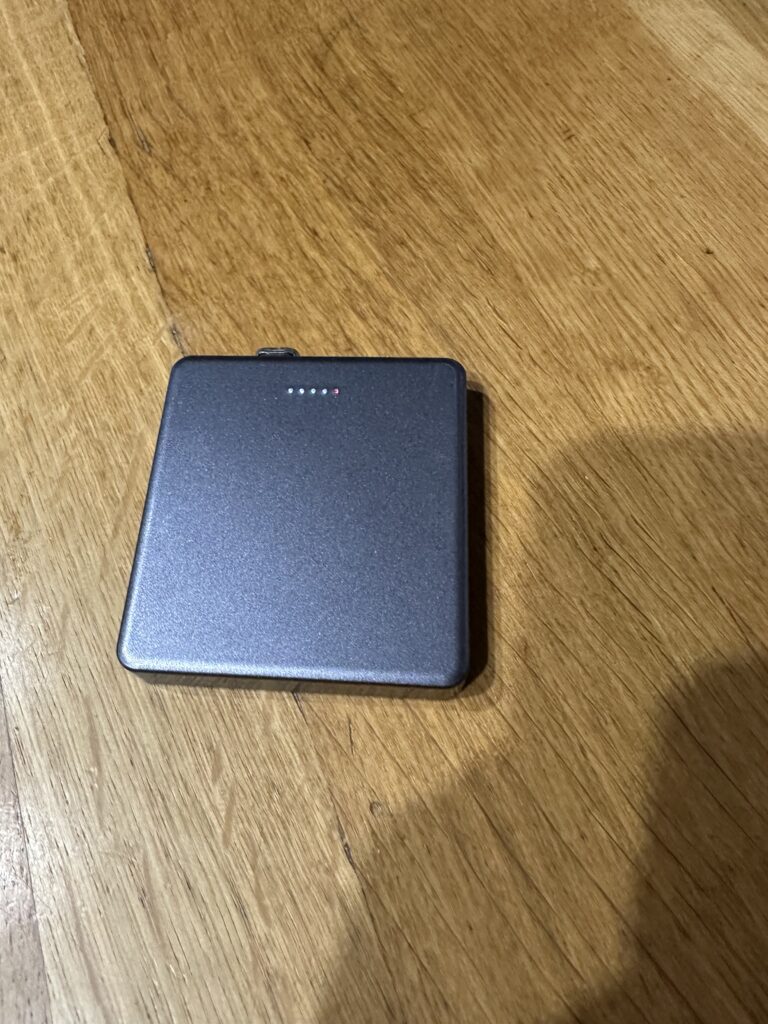
小型なのでカバンに入れておくだけで安心ですよね
Just another WordPress site
最近MagSafe関連の商品多いですよね^ ^
バンカーリングや充電、ウォーレットなんか色々ありますよね
今気になっているのが、MagSafeのバッテリーですね
線がいらなくて充電できるのが魅力ですね
自分が買ったのは5000mAhですので80パセントくらいまで回復できましかね
小型なのでカバンに入れておくだけで安心ですよね
Safariで検索したWEBページは、PDFで保存できること知ってますか?
WEBページをPDFで保存しておけば、iPhoneがオフラインになっても情報を観覧でき便利です
例えば携帯が使えない飛行機や病院なんかのときに、先に読みたい記事をPDFで保存しておれば、使えない場所でもみることが可能。
読みたい記事を開いた後に画面下の真ん中にあるアイコンをタップして
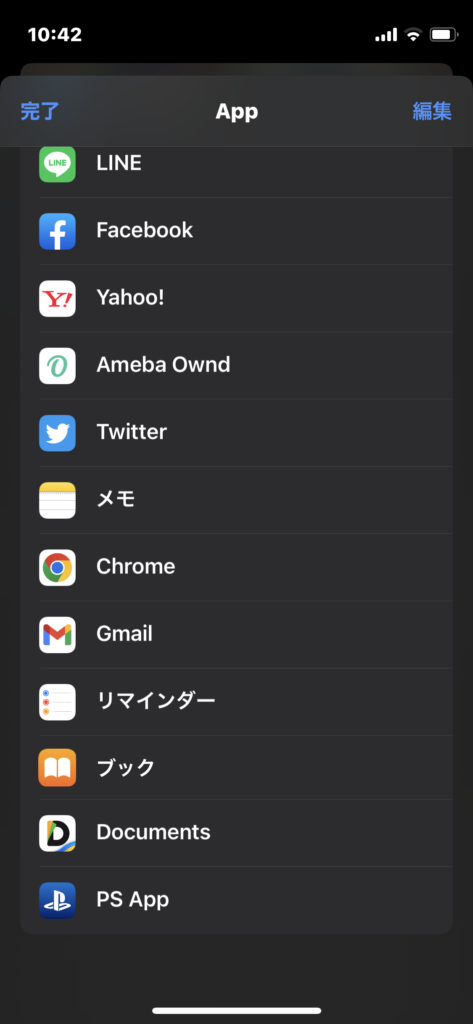
ブックアイコンをタップ
これだけでPDF保存できます
難しい漢字が出たときにすぐに調べたいときに便利です
わからない漢字があったときに、
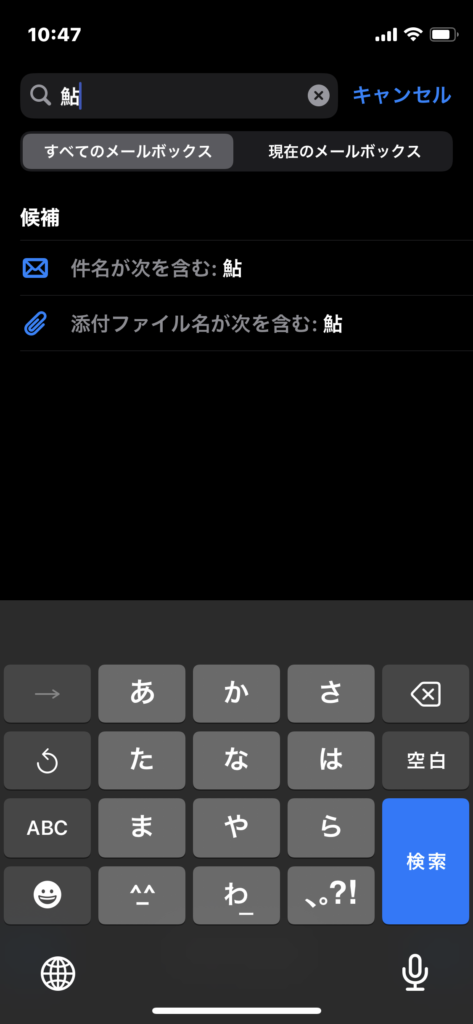
下のように調べたい漢字を長押しして範囲を決め、調べるをタップすると
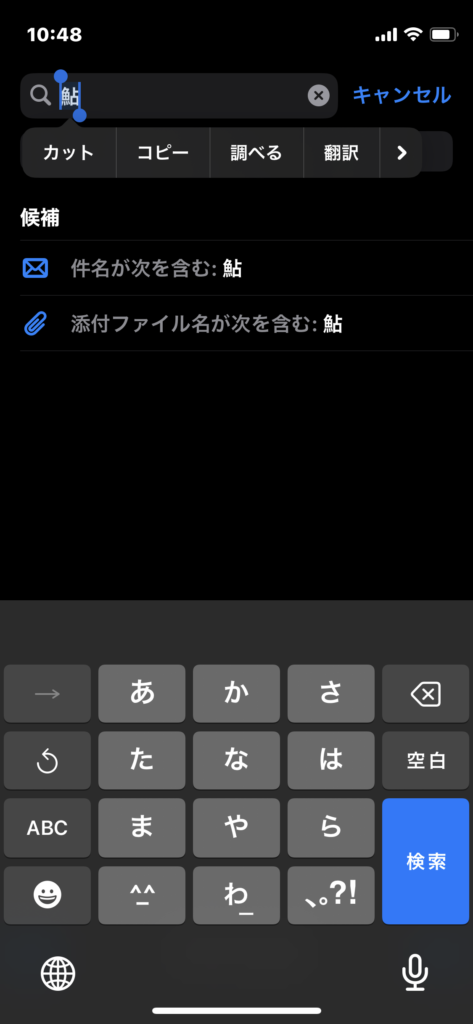
自動で調べてくれたりWEBサイトも出してくれたりします。
これからも少しずつ載せていきます
iPhoneには買った時説明書ないですよね。
初めて使う方は戸惑うんじゃないでしょうかね。
自分もそう初めて使うときには、わからず色々触りながら覚えていきました。iPhone4から使ってますから、10年以上になりますが、いまだにいろんな機能があったことに、おろどいています。
そこで、皆さんにも共有ということで、色々教えていきたいと思います
iPhoneの画面からブルーライトが発せられており、夜間の利用では睡眠の妨げになる。とも言われています。それでも夜間に利用する方に設定しておくと便利な機能
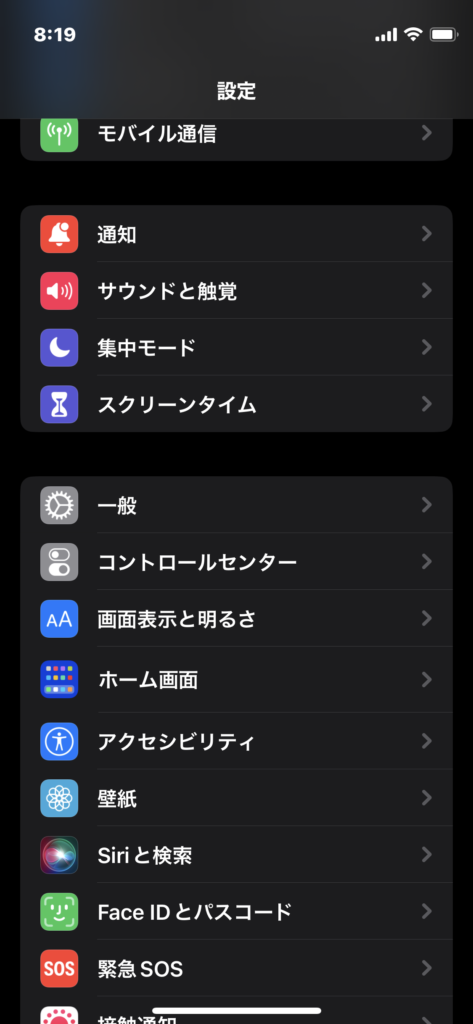
設定から画面表示と明るさから
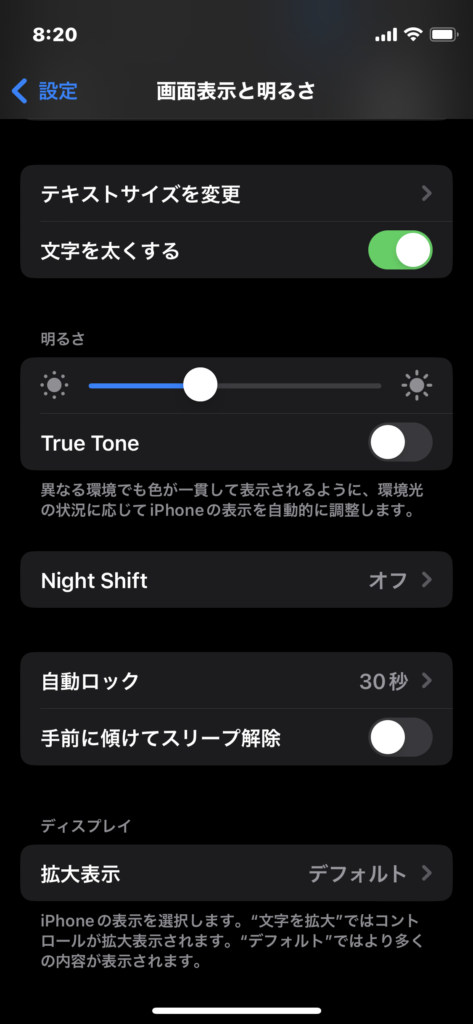
Night Shiftを押し
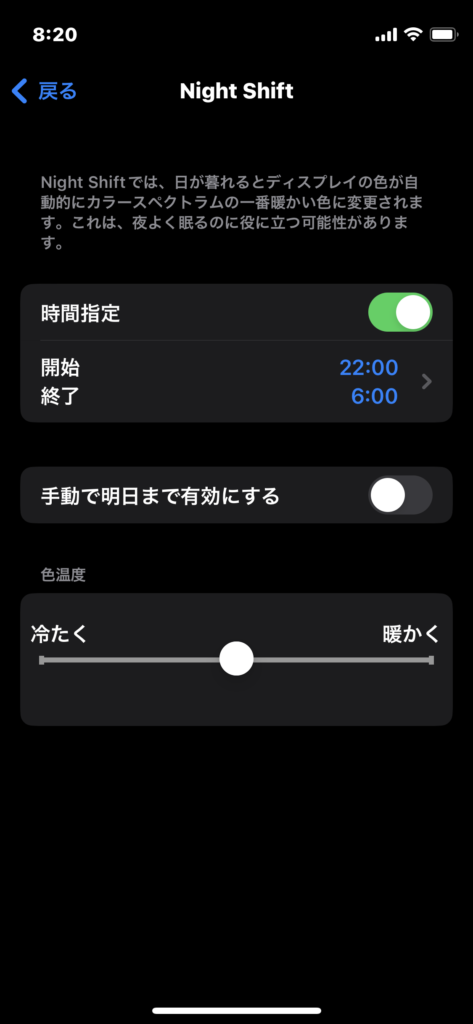
オフになっていると思うので押してもらうと時間指定できる画面になるのでそこで自分に適した時間を入れてもらうと自動でその時間になると変わります
iPhone をかまえて写真を撮るときには、皆さんはどうしてますか?
普通は画面に出ているシャッターボタンを押していると思いますが、
ぶれたりしませんか、そこでシャッタボタンになるのが横にある音量ボタンを使うことでシャッターの代わりになるんです。
他にも
SafariでWEBサイトを観覧して、別のタブで開くを繰り返すと気づくとタブが蓄積されています。タブは1つずつ消すこともできますが、多すぎると面倒なときに便利なのが一括で消すやり方です。
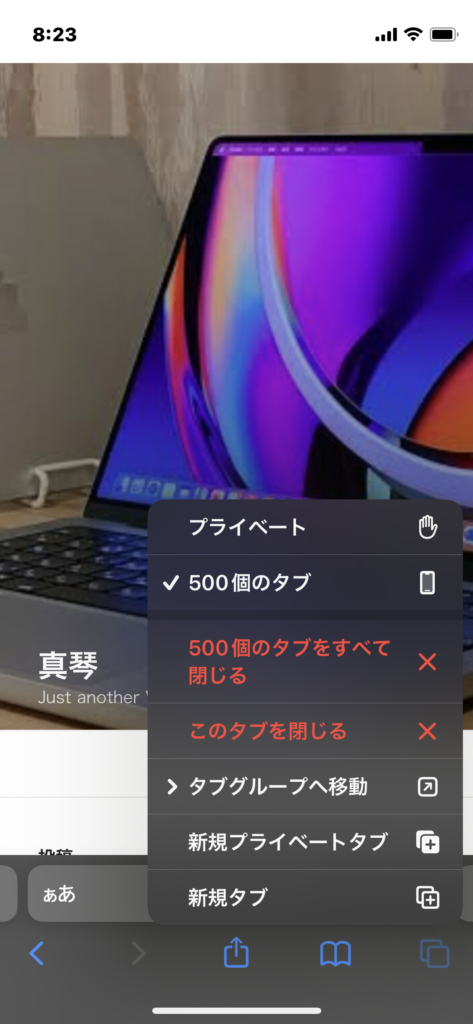
右下の四角2つのやつを長押しすると上のような画面になりますので赤い画面の全てを閉じるを押すことで全て消すことができます
また左の矢印もボタンを長押しすることで今まで見たWEBの履歴を見ることができ前見たのを見直すときに便利です
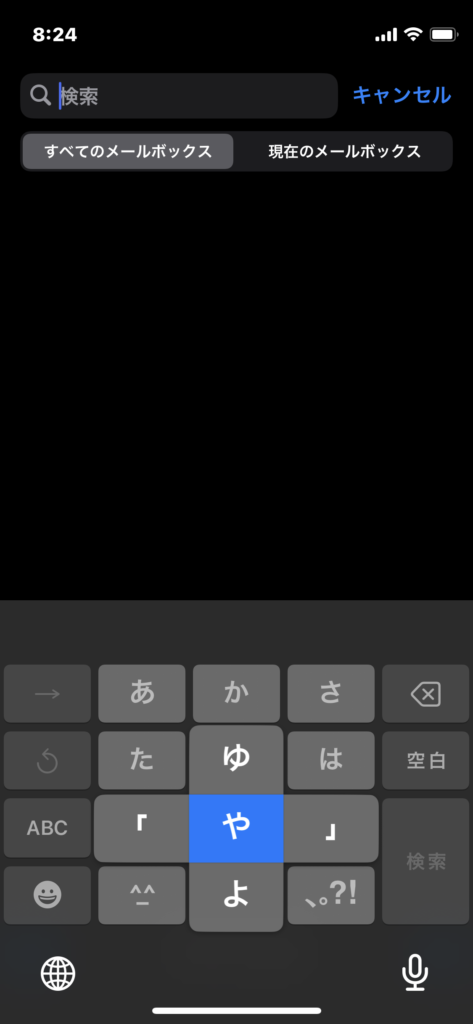
日本語テンキーボードのカナ入力モードを利用して、カギ括弧などの記号入力したい場合に、モード切り替えが必要になり探す手間もかかります。なれるといいんでしょうが、簡単に入力することもできるんです。
入力モードを変えずに、やを長押ししてみると左右にカギ括弧が出るので入力したい方へフリックすることですぐに入力出来ます。