今回は下の見本を作ってみましょう^ ^
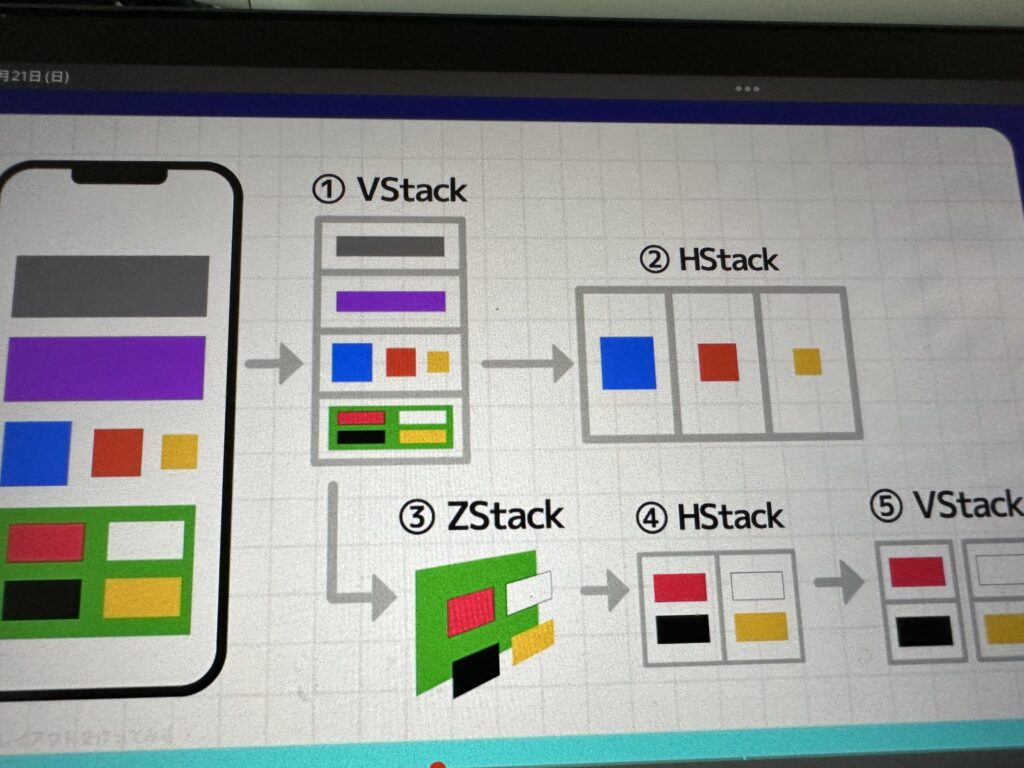
右側にあるように前回したものを使いやってみましょう^ ^
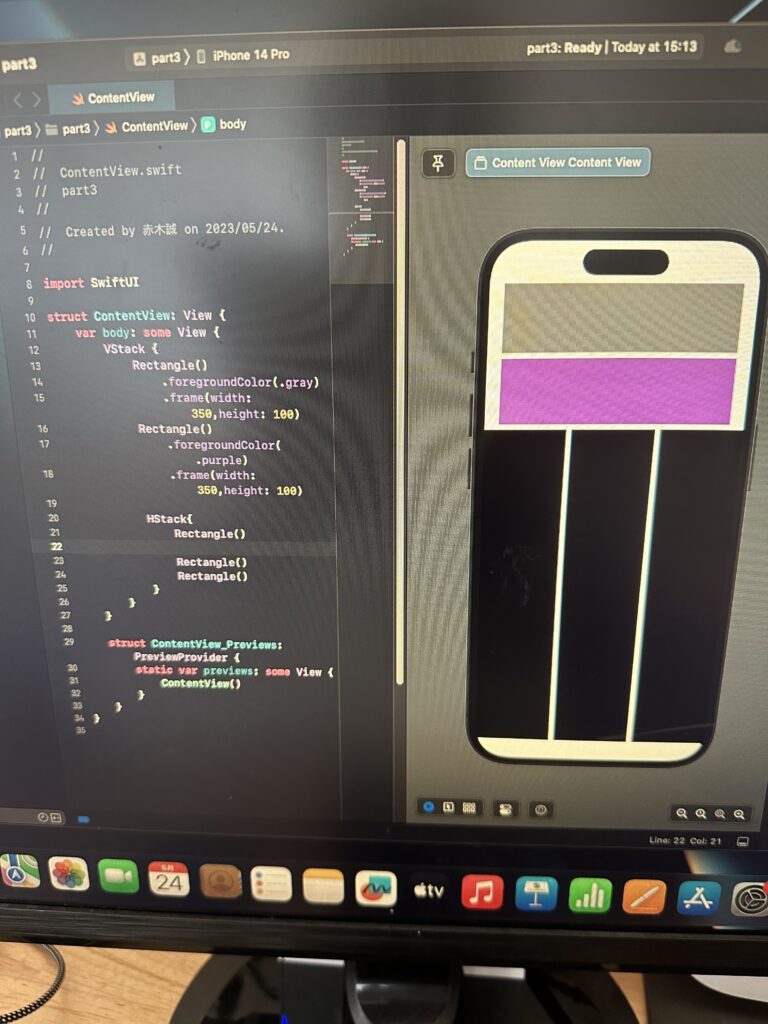
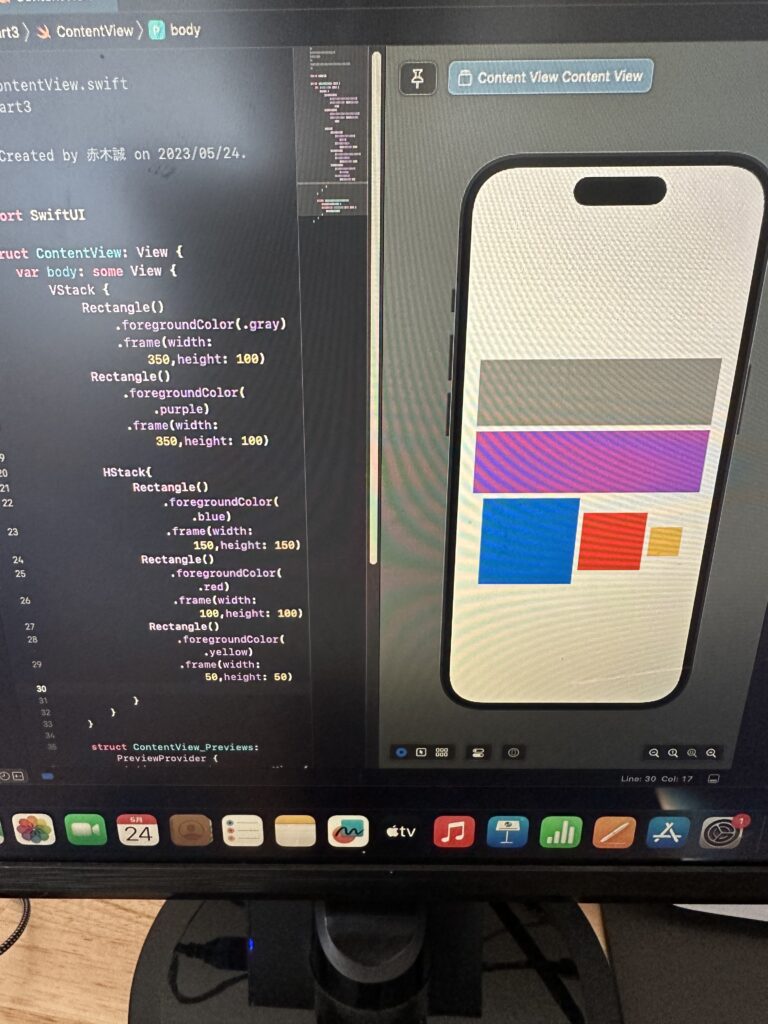
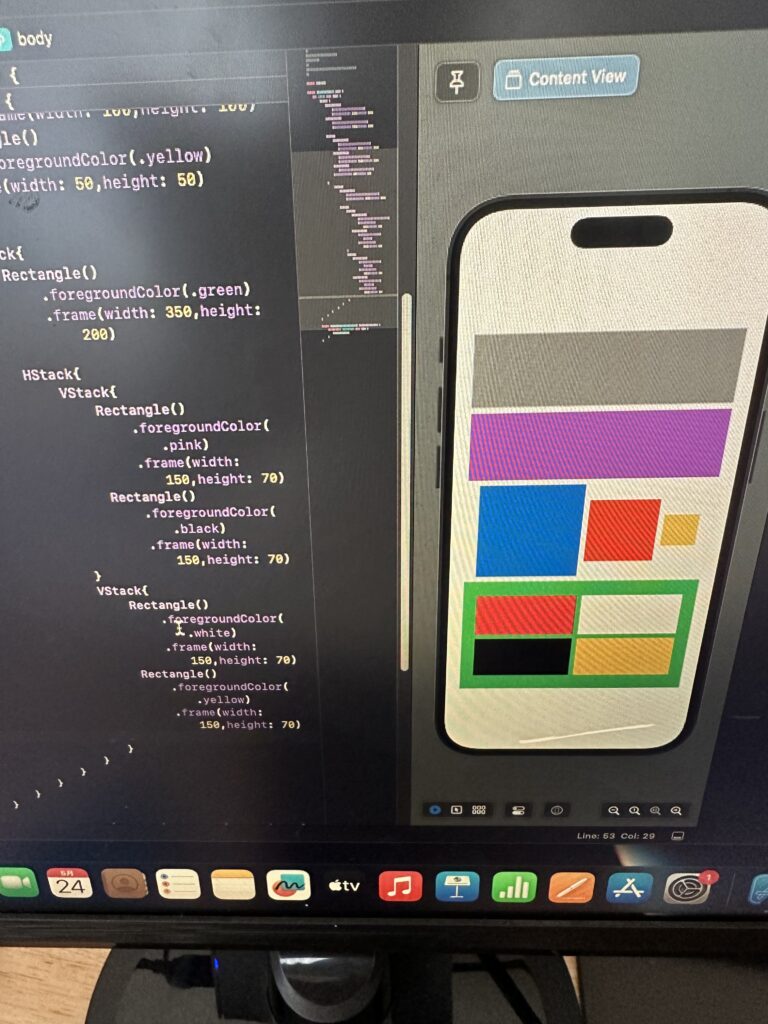
今回はStackを使った応用編でした^ ^
気になった事ありましたらメッセージください^ ^
Just another WordPress site
今回は下の見本を作ってみましょう^ ^
右側にあるように前回したものを使いやってみましょう^ ^
今回はStackを使った応用編でした^ ^
気になった事ありましたらメッセージください^ ^
今回はこのStackについてみていきましょう^ ^
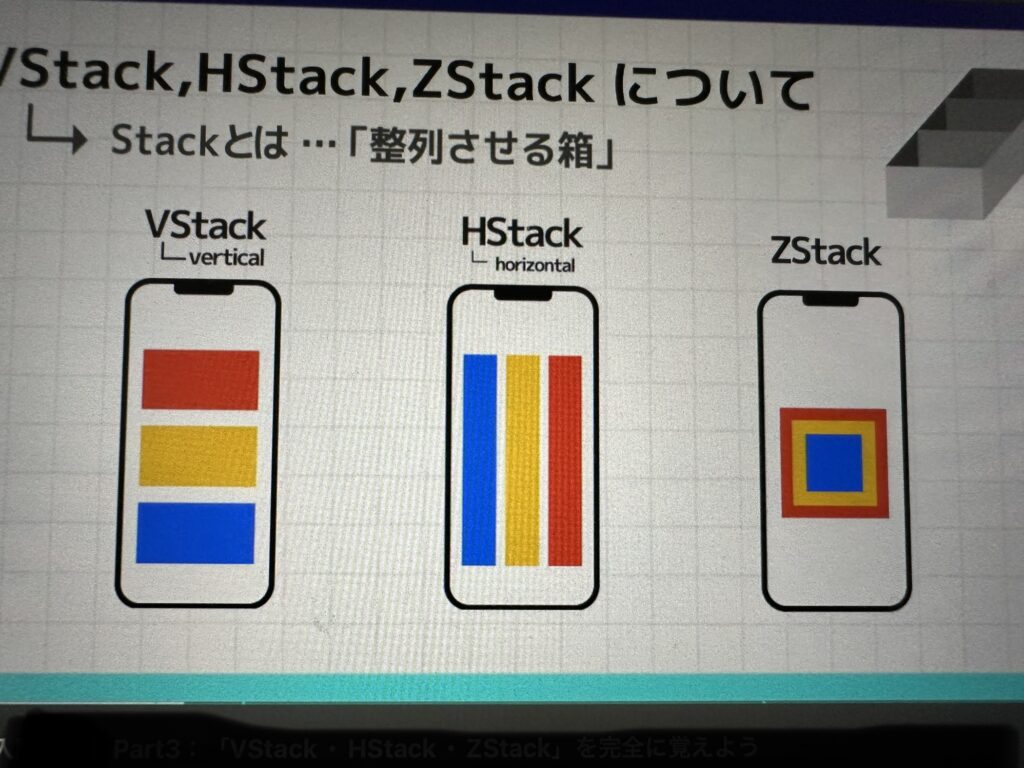
Stackには三種あり、VStack.HStack.ZStackです^ ^上の図のようにVStackは、縦並び
HStackは、横並び。ZStackは重ねるですね
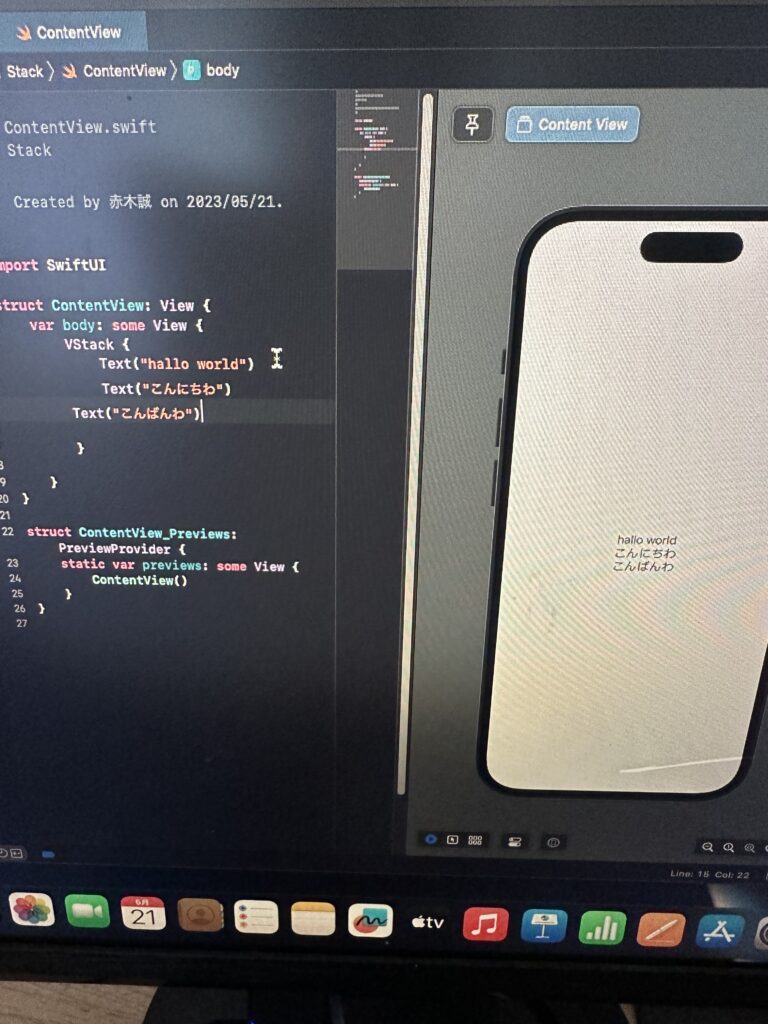
まずプログラムで見てみましょう^ ^
VStackを使いTextに文字を書いて3種用意して、プログラミングを動かしてみると^ ^横にあるように縦に書いた文字が並びます、
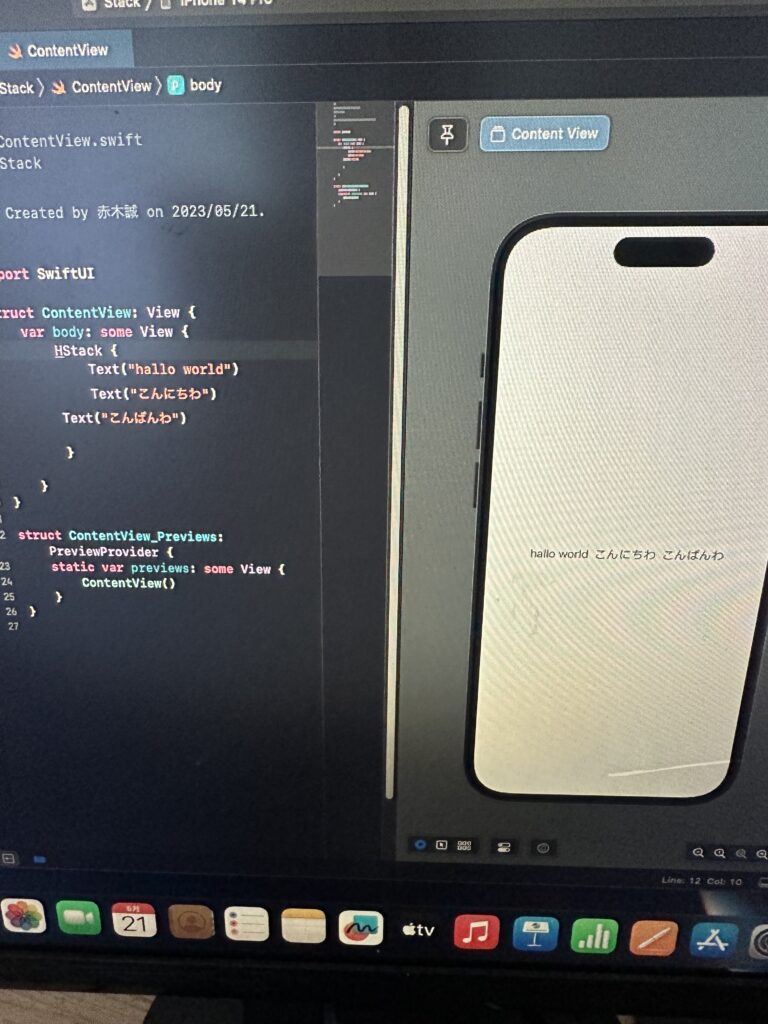
今度はVStackをHStackに変えてみましょうすると今度は横並びに文字が出力されてますね
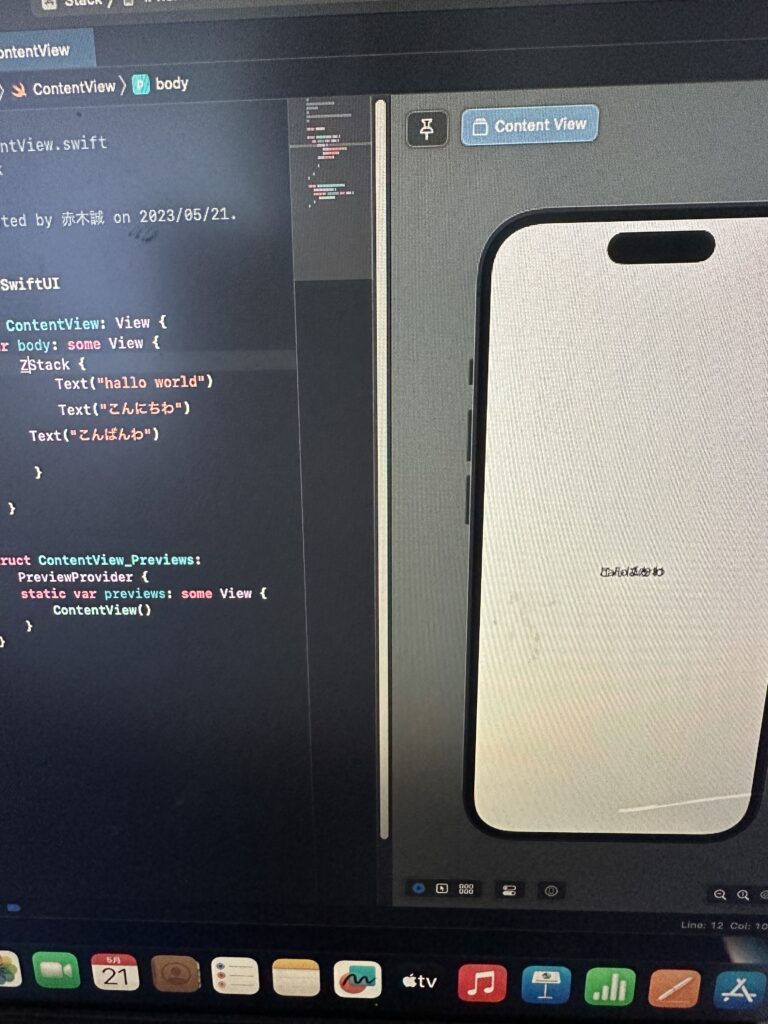
Zstackにするとどうなるか重なるので文字が重なり表示されてますねこのようにプログラム一つでいろいろ違う意味になることがあるという事ですね^ ^
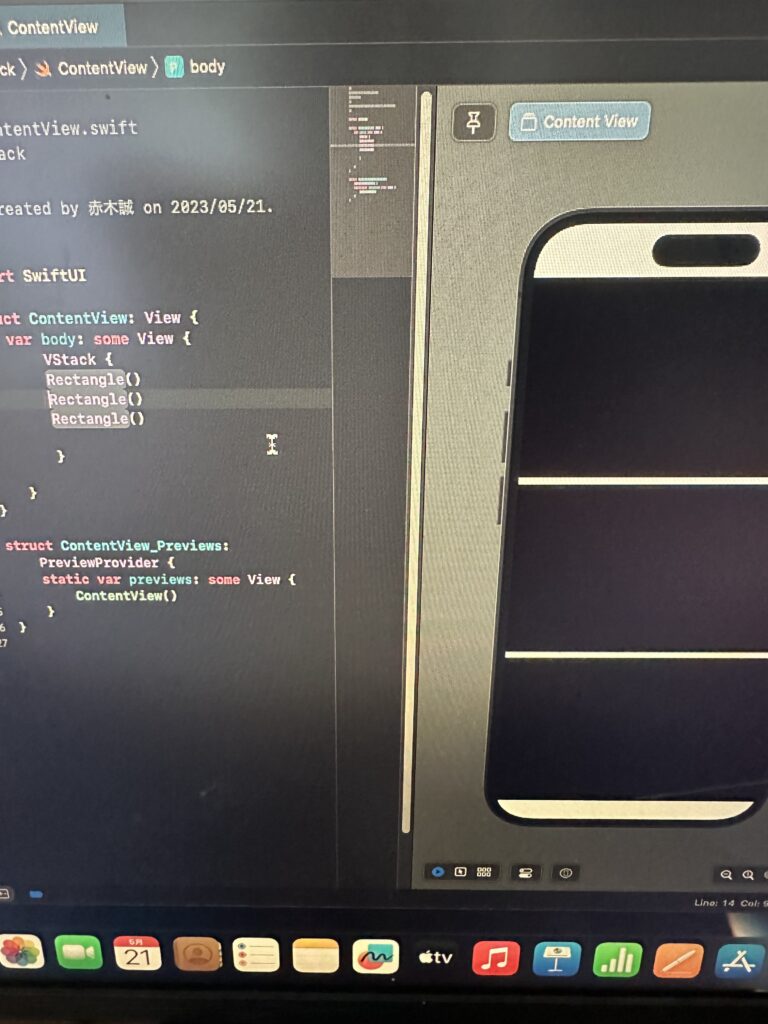
VStackを使いプログラミングをやってみましょう
今回箱を使って見ましょう
Rectangleを使いやってみましょう。まずは3つ用意してみましょう
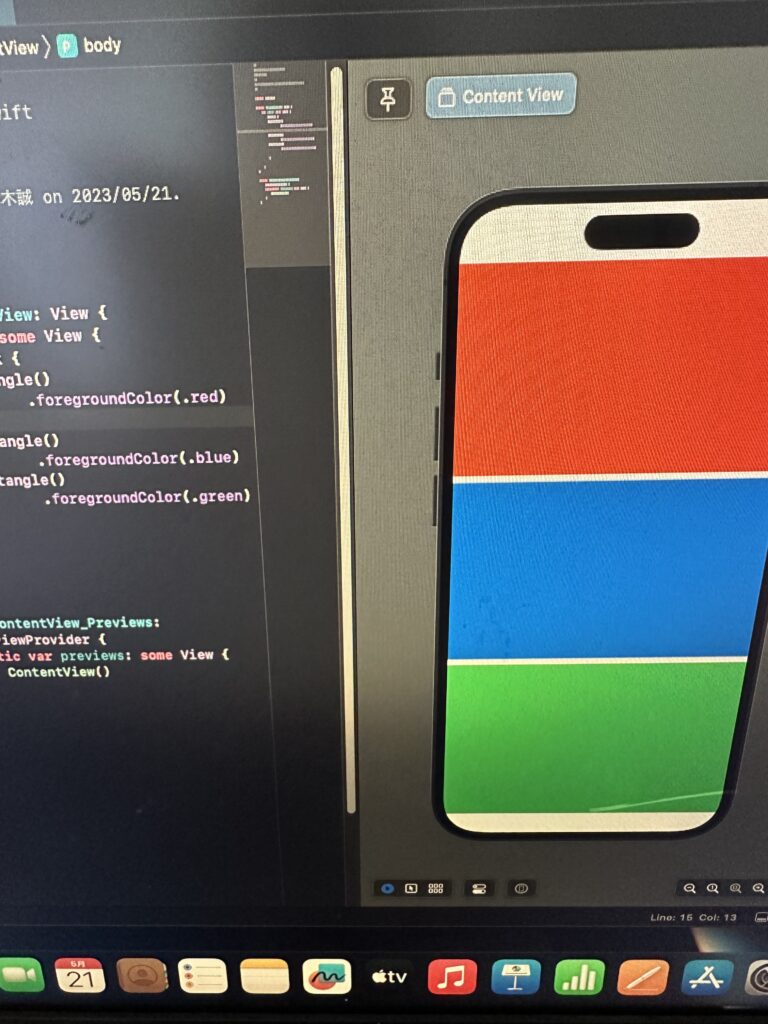
Rectangleに色を入れてみましょう^ ^
色はforegroundcolorを使います^ ^カッコの中に色を指定していきます上から赤、青、緑にしましょう^ ^
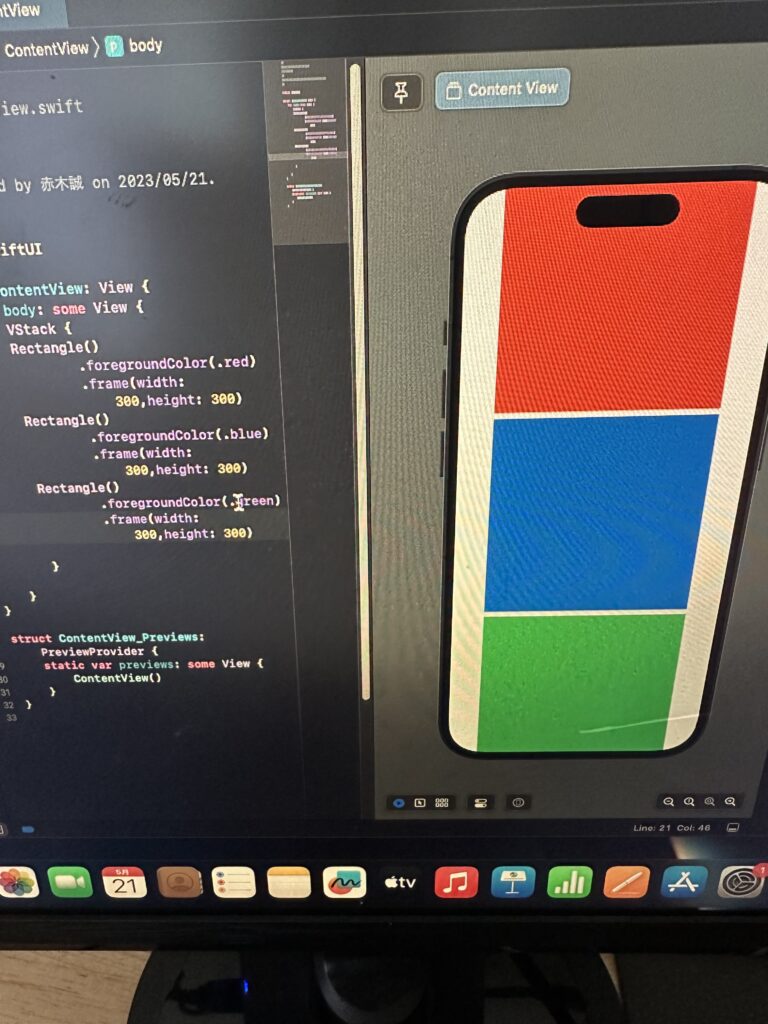
次にサイズを変えてみましょう。サイズは
frameを使います高さと幅を決める事で変わっていきますwidth.heightに数字を入力して変えることができます^ ^
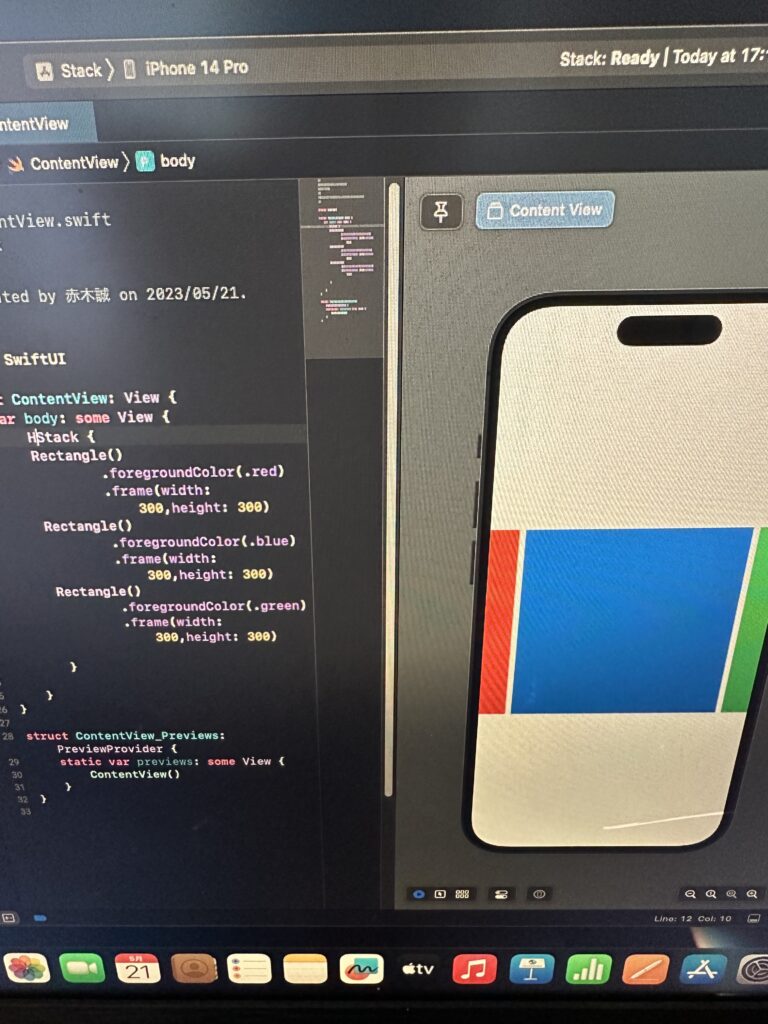
VStackをHStackに変えてみると縦だったのが横向きになりましたね^ ^
今回はこのVStack.HStack.Zstackにいて話をしました
何か気になる事ありましたらメッセージください^ ^
前回までにボタンを作りましたね^ ^
これを少し扱ってボタンを押すと文字が変わるものを作ってみましょう^ ^

今回は11行目に書いていきます、

Textの中のHello Wordを先ほど書いた文のstrと書き換えましょう
そのあとボタンが押されたら文字が変わるようプログラを書きます^ ^
ボタンの下からstr=から書きます

色を変えてみましょう
.foregroundcolorを入力して色を決めてみましょう
今は黒なんですが赤にしてみましょう

このように色が変わります^ ^
気になる事ありましたらメッセージお願いします^ ^
今回は前回Hello Wordと表示されていた部分を違う言葉にしてみましょう^ ^

プログラミングの灰色の部分を変えて表示される画面を変えてみましょう

文字を変えることで表示される言葉が変わりましたね^ ^
次に一つ文字を表示させてみましょう
Hallo Woldの下にボタンの言葉を表示させてみましょう

灰色の部分を書く事でボタンの表示がされましたね^ ^押せるようになっていますね^ ^

今回は文字を増やして押せるようにしてみましたぁ
何か気になった事や気づいた事ありましたら教えてください
まずXcodeをダウンロードしたと思うので開いてみるとこの画面が出て来ます^ ^

この画面が出て来たら一番上のCreate a new Xcodeを選びます
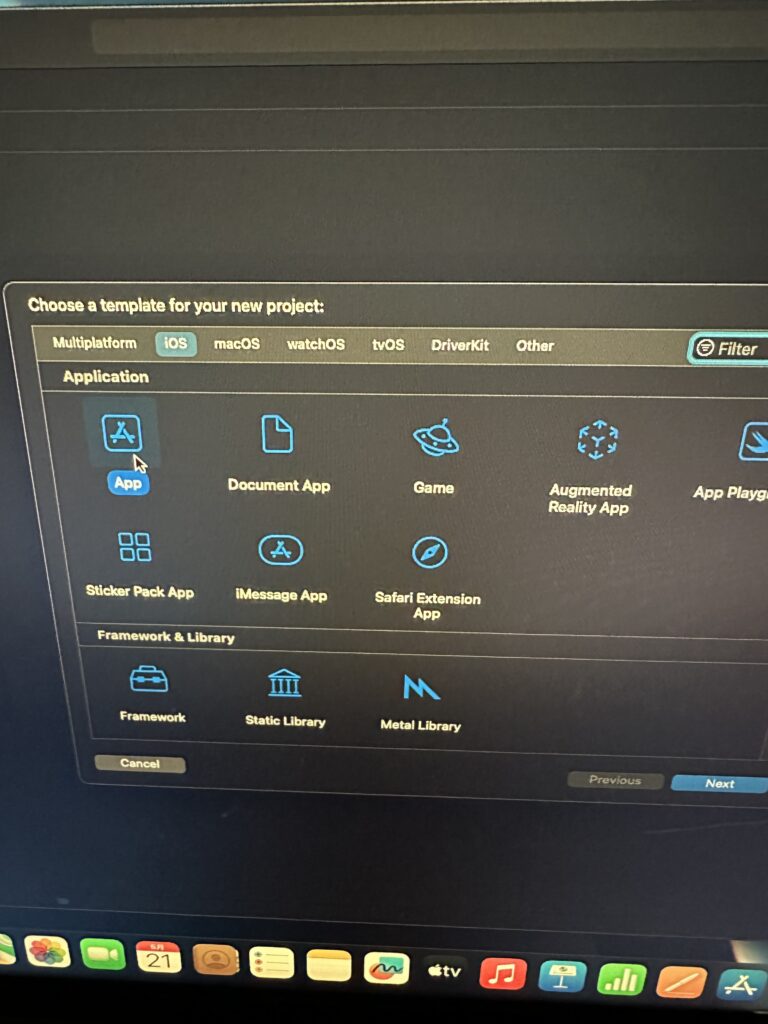
次の画面が出て来たら、iOS.appを選びますそしたらnext押してください
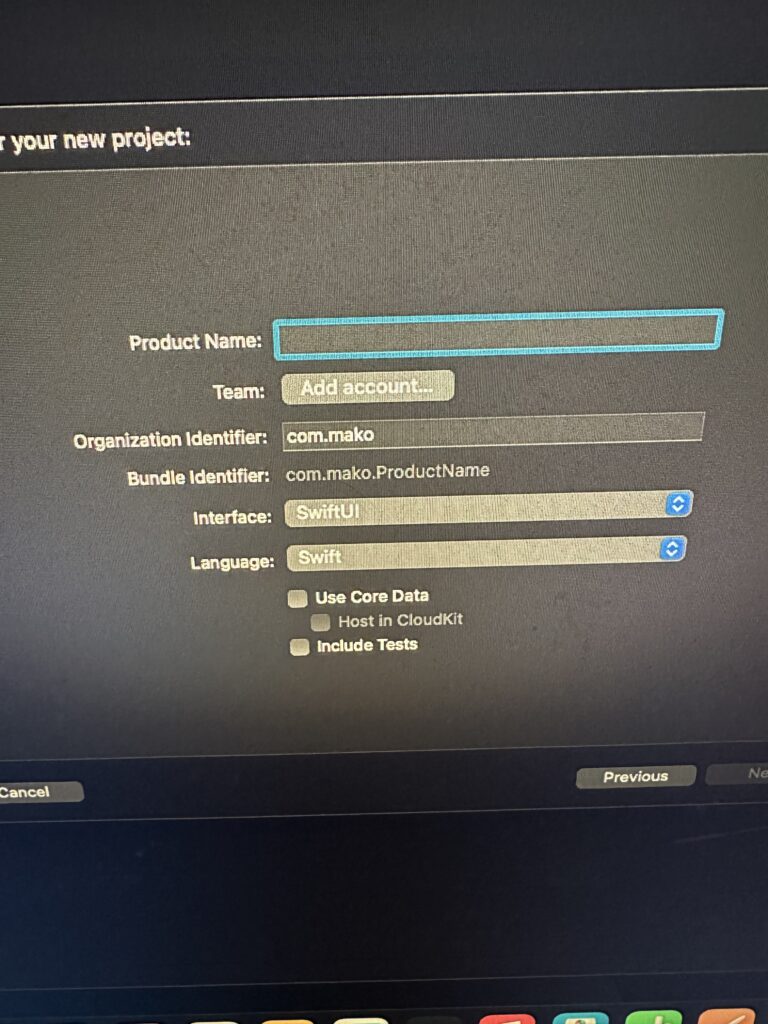
ここでプロジェクトネームを決めます好きなので大丈夫ですが半角英数がいいみたいです、日本語だとプログラミング中にエラーが出ることもあるみたいです。決めて次に行くと今度はセーブ場所を決めてください、
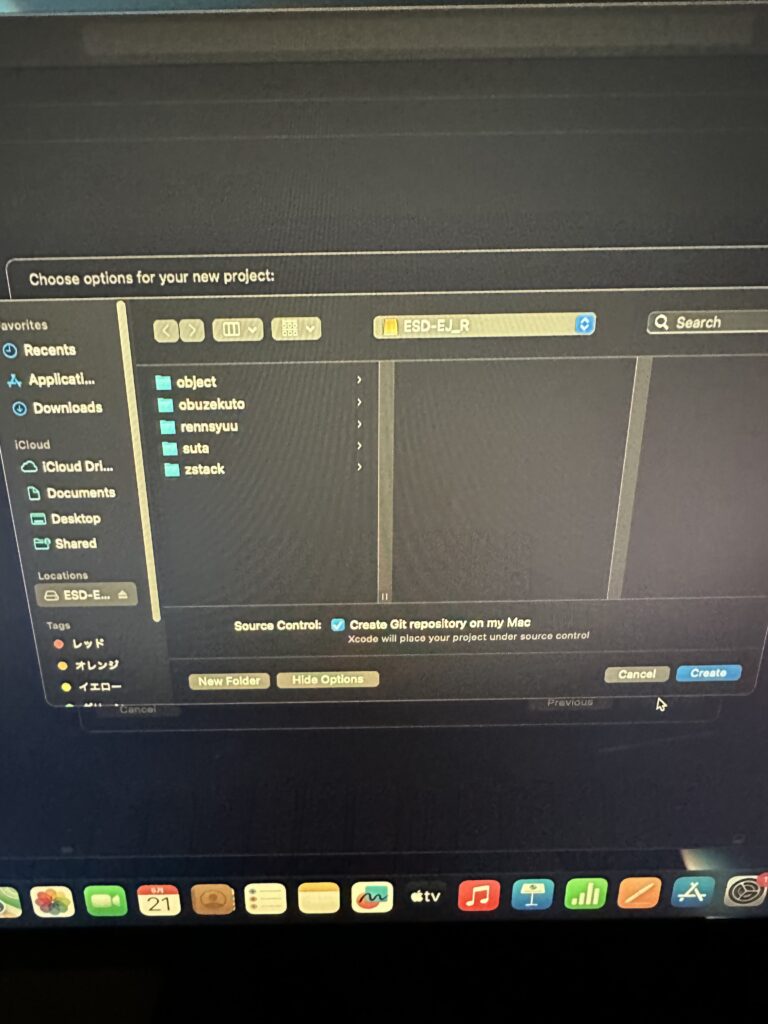
決めたらcreateを押すと、
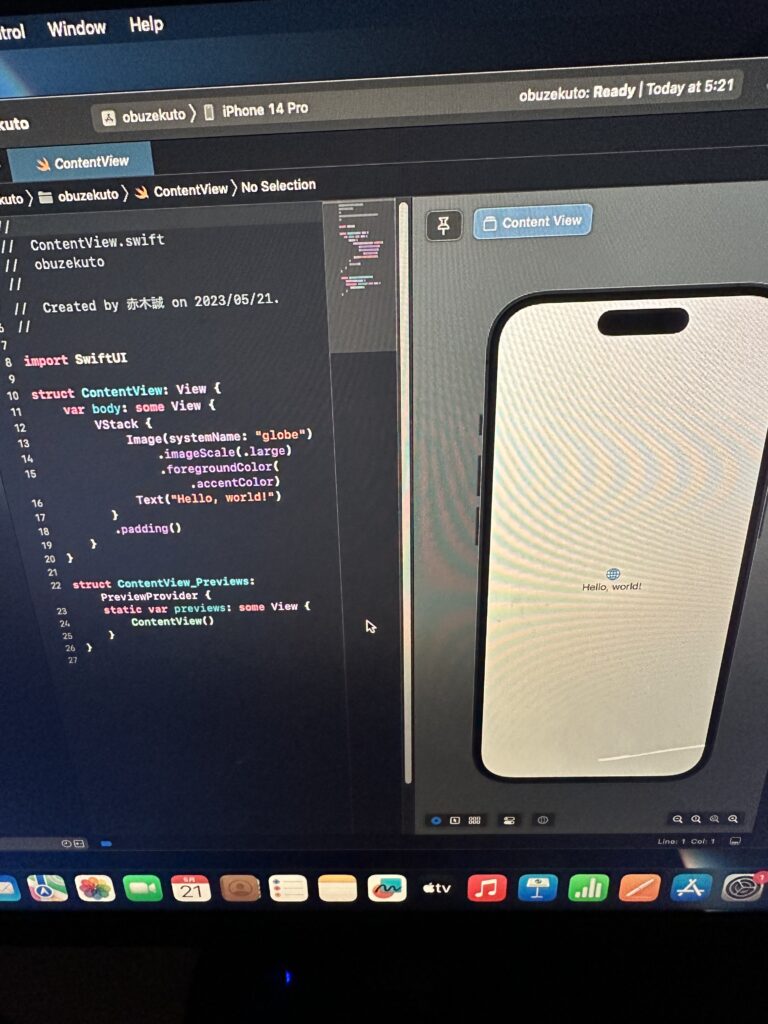
今は最初からできているんですね^ ^
これからいろいろ扱って行きたいと思います
初めは、Hello.Warld!を表示させてみましょう
こうした方がいいなどありましたら教えてもらえたら幸いです、
少しずつ勉強していきます
結構やっている方多いのではないでしょうか^ ^
これは携帯ゲームやYouTubeを見ている時携帯があったかくなりますよね携帯の充電池には熱が一番良くないんです、出来るだけ熱を持ち出したらゲームやYouTubeをやめて冷えるのを待ったいた方がいいです、その熱を持っているのに充電も加えてすることでかなりの熱を持ってしまう為バッテリーにはかなりの負荷がかかり寿命を短くする要因になります^ ^

最近の携帯はカメラが大きくなった為かなりでっぱりがありますよね、カメラはかなり頑丈な為携帯を重ねると傷が付きやすいのでかなり気をつけていたほうがいいです
位置情報はアプリを使う時に良く聞かれたことはあると思いますが、アプリを使わない時でも位置情報が動いてることで電池の消費を早めることもあります。使う時だけ位置情報をオンにして使わない時には動かないようしておくとかなり電池の消費を抑えれます^ ^

iPhoneは防水だからとお風呂で使う方もいるかもしれませんが、iPhoneは防水ではなく耐水です。そこは気をつけてください。
やってはいけない、同じ文字やテキストの入力方法何度も同じ自分のアドレスやURLがある時
やったほうがいい、ユーザー辞書を使い一瞬で文字入力、
やってはいけない、昔ながらの画像の保存方法画像長押しで保存してませんか、
やった方がいい、新しい画像保存方法、欲しい画像を長押ししたままで二、三枚ある場合はそのまま次の写真まで行きタップそのあと保存先の写真ホルダーを開き長押ししていた写真を持っていく方法です
皆さんも良くコピペはやっていると思いますが。選択してコピーして貼り付けてです。やったほうがいいのが長押しタップドロップでのコピペです^ ^
最近MagSafe関連の商品多いですよね^ ^
バンカーリングや充電、ウォーレットなんか色々ありますよね
今気になっているのが、MagSafeのバッテリーですね
線がいらなくて充電できるのが魅力ですね

自分が買ったのは5000mAhですので80パセントくらいまで回復できましかね

小型なのでカバンに入れておくだけで安心ですよね
新しいiPhoneと古いiPhoneを重ねてはダメ
どうしてもカメラ部分が今でっぱりがありそれががもう一台のiPhoneの画面にあたりきづがついてしまう
せっかく買ってきたiPhoneはまだフィルムを貼ってなかったりしますよね
その時は特に注意が必要です
せっかく買ってきたら綺麗に使いたいですよね
携帯を近付けると携帯の移行はできますがLINEや他にも準備しないといけないものもあるので注意してくださいね
まず古い方の携帯でLINEを開きホーム画面にして右上の設定画面に映り、バックアップと引き継ぎのアカウント引き継ぎをおし

アカウント引き継ぎにチェックを入れてから新しい携帯のLINEを開くと引き継ぎ設定ができるようになります

古い方の携帯からSuicaのデータを消す必要があります^ ^

ウォレットとApplePayを開き、Suicaを開いた後一番下に削除したがありますので必ずやっておきましょう^ ^